நீங்கள் Windows 10 பதிப்பு 2004 க்கு புதுப்பிக்கும்போது, Conexant இயக்கி உங்கள் வழியைத் தடுப்பது எரிச்சலூட்டும். மைக்ரோசாப்ட் அவர்கள் பிழைத்திருத்தத்தில் பணிபுரிவதாகக் கூறுகிறது, ஆனால் காத்திருப்பதைத் தவிர, சிக்கலைத் தீர்க்க நீங்கள் முயற்சி செய்யக்கூடிய சில திருத்தங்கள் உள்ளன.
இந்த திருத்தங்களை முயற்சிக்கவும்:
நீங்கள் அனைத்தையும் முயற்சி செய்ய வேண்டியதில்லை; உங்களுக்காக வேலை செய்யும் ஒன்றை நீங்கள் கண்டுபிடிக்கும் வரை பட்டியலில் கீழே உங்கள் வழியில் செயல்படுங்கள்.
- தானியங்கி இயக்கி புதுப்பிப்புகளை முடக்கு
- Conexant ஆடியோ இயக்கியை நிறுவல் நீக்கவும்
- Conexant ஆடியோ இயக்கியைப் புதுப்பிக்கவும்
- உள்ளூர் குழு கொள்கையைத் திருத்தவும்
சரி 1: தானியங்கி இயக்கி புதுப்பிப்புகளை முடக்கு
Conexant பழையது மற்றும் Windows 10 இயல்புநிலை இயக்கிகளுடன் இணக்கமற்றது, எனவே Windows 10 புதிய பதிப்பைப் புதுப்பிக்க அதன் தானியங்கி இயக்கி புதுப்பிப்பைத் தடுப்பதை இந்தத் திருத்தம் நோக்கமாகக் கொண்டுள்ளது.
- அழுத்தவும் விண்டோஸ் லோகோ கீ + ஐ ஒன்றாக திறக்க விண்டோஸ் அமைப்புகள் .
- கிளிக் செய்யவும் அமைப்பு .

- இடது பேனலில், கண்டுபிடிக்க கீழே உருட்டவும் பற்றி , பின்னர் அதை கிளிக் செய்யவும்.
- கீழே உருட்டி கிளிக் செய்யவும் மேம்பட்ட கணினி அமைப்புகளை .

- இல் வன்பொருள் தாவல், கிளிக் செய்யவும் சாதன நிறுவல் அமைப்புகள் .

- கிளிக் செய்யவும் இல்லை > மாற்றங்களைச் சேமிக்கவும் பாப்-அப் சாளரத்தில்.

- விண்டோஸ் புதுப்பிக்க முயற்சிக்கவும்.
இந்தத் திருத்தம் வேலை செய்யவில்லை என்றால், அடுத்த திருத்தத்திற்குச் செல்லவும்.
சரி 2: Conexant ஆடியோ இயக்கியை நிறுவல் நீக்கவும்
நீங்கள் Conexant இயக்கியைத் தடுக்க முடியாவிட்டால், அதை முடக்கி, நிறுவல் நீக்குவது மற்றொரு தேர்வாக இருக்கும்.
- அழுத்தவும் விண்டோஸ் லோகோ கீ + ஆர் ரன் பாக்ஸைத் திறக்க ஒன்றாக.
- வகை devmgmt.msc மற்றும் அழுத்தவும் உள்ளிடவும் .

- கிளிக் செய்யவும் ஒலி, வீடியோ மற்றும் கேம் கட்டுப்படுத்திகள் .
- Conexant மீது வலது கிளிக் செய்து கிளிக் செய்யவும் சாதனத்தை நிறுவல் நீக்கவும் .

- செயல்முறையை முடிக்க திரையில் உள்ள வழிமுறைகளைப் பின்பற்றவும்.
கணினியை மறுதொடக்கம் செய்து, செயல்முறைக்குப் பிறகு விண்டோஸைப் புதுப்பிக்கவும். அது வேலை செய்யவில்லை என்றால், அடுத்த திருத்தத்திற்குச் செல்லவும்.
சரி 3: Conexant ஆடியோ இயக்கியைப் புதுப்பிக்கவும்
பிளாக்கர் முக்கியமாக Conexant ஆடியோ இயக்கி, எனவே சரியான Conexant இயக்கியை நிறுவுவது சிக்கலைத் தீர்க்கும் வழியாகும்.
உள்ளன 3 இயக்கியைப் புதுப்பிப்பதற்கான வழிகள், நீங்கள் விரும்பும் வழியை நீங்கள் தேர்வு செய்யலாம்.
1. சாதன மேலாளர் மூலம் புதுப்பிக்கவும்
- அழுத்தவும் விண்டோஸ் லோகோ கீ + ஆர் ரன் பாக்ஸைத் திறக்க ஒன்றாக.
- வகை devmgmt.msc மற்றும் அழுத்தவும் உள்ளிடவும் .
- கிளிக் செய்யவும் ஒலி, வீடியோ மற்றும் கேம் கட்டுப்படுத்திகள் .
- Conexant மீது வலது கிளிக் செய்து கிளிக் செய்யவும் இயக்கியைப் புதுப்பிக்கவும் .

- கிளிக் செய்யவும் டிரைவரை தானாகத் தேடுங்கள் .

- செயல்முறையை முடிக்க திரையில் உள்ள வழிமுறைகளைப் பின்பற்றவும்.
2. உற்பத்தியாளரிடமிருந்து பதிவிறக்கம்
உற்பத்தியாளரிடம் செல்வது சரியான இயக்கியைக் கண்டறிய மிகவும் நம்பகமான வழியாகும். Conexant க்கு அதிகாரப்பூர்வ வலைத்தளம் இல்லை என்றாலும், உங்கள் கணினியின் படி Conexant ஆடியோ இயக்கியைப் பதிவிறக்கம் செய்யலாம்.
உதாரணமாக, Lenovo PC களுக்கு, நீங்கள் இயக்கியை பதிவிறக்கம் செய்யலாம் லெனோவா ஆதரவு , பின்னர் அதை நிறுவவும்.
இந்த வழியில் உங்கள் இயக்கிகளைப் புதுப்பிக்க உங்களுக்கு சில கணினித் திறன்களும் பொறுமையும் தேவைப்படும், ஏனெனில் நீங்கள் ஆன்லைனில் சரியான இயக்கியைக் கண்டுபிடித்து, அதைப் பதிவிறக்கி படிப்படியாக நிறுவ வேண்டும்.
3. தானாகவே புதுப்பிக்கவும்
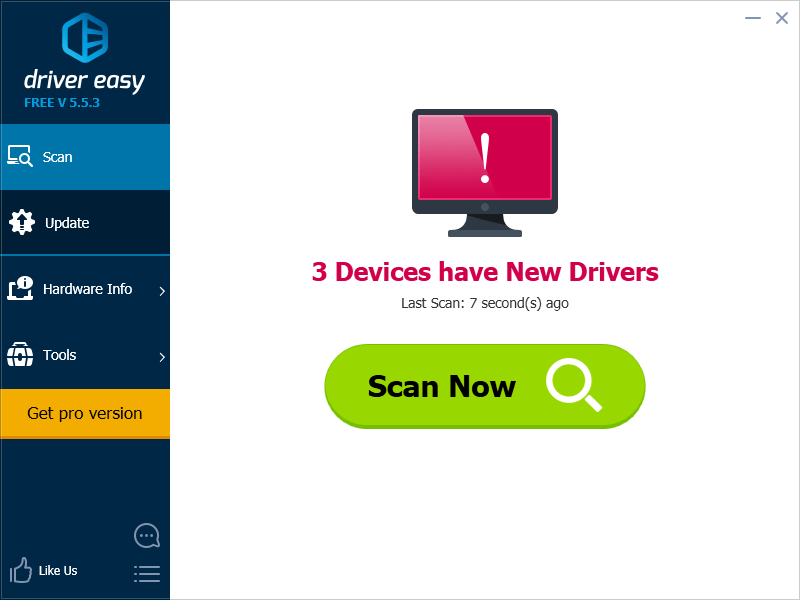
சரியான டிரைவரைக் கண்டுபிடிக்க, இணையத்தில் கைமுறையாகத் தோண்டுவதற்கு உங்களுக்கு நேரமும் பொறுமையும் இல்லையென்றால், நீங்கள் பயன்படுத்தலாம் டிரைவர் ஈஸி - வேலையைச் செய்ய ஓரிரு மவுஸ் கிளிக்குகளில் விரைவான மற்றும் எளிதான விருப்பம்.
டிரைவர் ஈஸி உங்கள் கணினியை தானாகவே அடையாளம் கண்டு, அதற்கான சரியான இயக்கிகளைக் கண்டறியும். உங்கள் கணினி இயங்கும் கணினியை நீங்கள் சரியாகத் தெரிந்து கொள்ள வேண்டிய அவசியமில்லை, தவறான இயக்கியைப் பதிவிறக்கி நிறுவும் அபாயம் உங்களுக்குத் தேவையில்லை, மேலும் நிறுவும் போது தவறு செய்வது பற்றி நீங்கள் கவலைப்பட வேண்டியதில்லை.
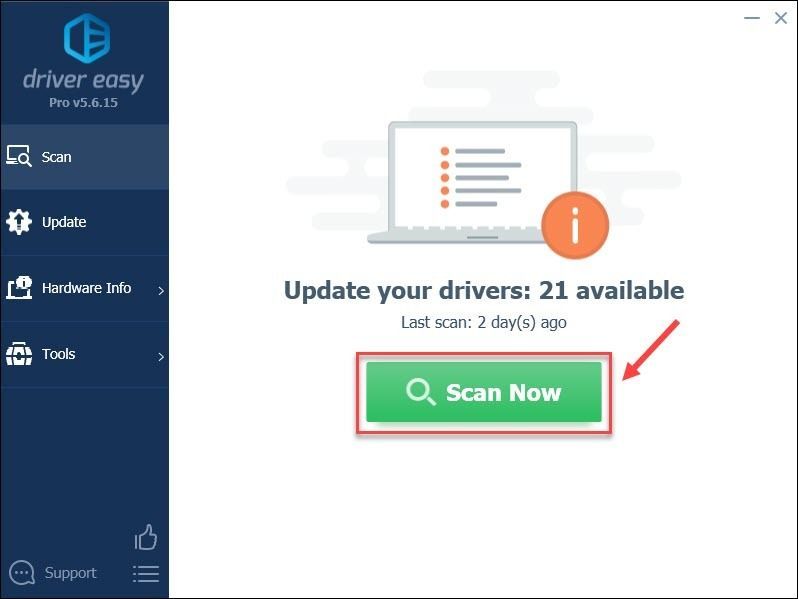
- இயக்கி எளிதாக இயக்கவும் மற்றும் கிளிக் செய்யவும் இப்போது ஸ்கேன் செய்யவும் பொத்தானை. டிரைவர் ஈஸி உங்கள் கம்ப்யூட்டரை ஸ்கேன் செய்து, ஏதேனும் சிக்கல் உள்ள டிரைவர்களைக் கண்டறியும்.

- கிளிக் செய்யவும் புதுப்பிக்கவும் அந்த இயக்கியின் சரியான பதிப்பைத் தானாகப் பதிவிறக்க, கொடியிடப்பட்ட இயக்கிக்கு அடுத்துள்ள பொத்தான், அதை நீங்கள் கைமுறையாக நிறுவலாம் (இதை இலவசப் பதிப்பில் செய்யலாம்).
அல்லது கிளிக் செய்யவும் அனைத்தையும் புதுப்பிக்கவும் சரியான பதிப்பை தானாக பதிவிறக்கம் செய்து நிறுவவும் அனைத்து உங்கள் கணினியில் விடுபட்ட அல்லது காலாவதியான இயக்கிகள். (இதற்குத் தேவை ப்ரோ பதிப்பு இது முழு ஆதரவு மற்றும் 30 நாள் பணம் திரும்ப உத்தரவாதத்துடன் வருகிறது. அனைத்தையும் புதுப்பி என்பதைக் கிளிக் செய்யும் போது மேம்படுத்தும்படி கேட்கப்படுவீர்கள்.)
 உங்களுக்கு உதவி தேவைப்பட்டால், தொடர்பு கொள்ளவும் டிரைவர் ஈஸியின் ஆதரவுக் குழு மணிக்கு.
 - அழுத்தவும் விண்டோஸ் லோகோ கீ + ஆர் ரன் பாக்ஸைத் திறக்க ஒன்றாக.
- வகை devmgmt.msc மற்றும் அழுத்தவும் உள்ளிடவும் .
- கிளிக் செய்யவும் ஒலி, வீடியோ மற்றும் கேம் கட்டுப்படுத்திகள் .
- Conexant மீது வலது கிளிக் செய்து கிளிக் செய்யவும் பண்புகள் .

- இல் விவரங்கள் தாவல், தேர்வு வன்பொருள் ஐடிகள் சொத்தின் கீழ்.
- வன்பொருள் ஐடிகளின் பட்டியலைக் காண்பீர்கள், சிறிய ஒன்றை வலது கிளிக் செய்து கிளிக் செய்யவும் நகலெடுக்கவும் . பின்னர் எளிதாக கிடைக்கும் இடத்தில் ஒட்டவும்.

- அழுத்தவும் விண்டோஸ் லோகோ கீ + ஆர் ரன் பாக்ஸைத் திறக்க ஒன்றாக.
- வகை gpedit.msc மற்றும் அழுத்தவும் உள்ளிடவும் .

- கிளிக் செய்யவும் கணினி கட்டமைப்பு > நிர்வாக டெம்ப்ளேட்கள் > கணினி > சாதன நிறுவல் > சாதன நிறுவல் ஆர் கட்டுப்பாடுகள் .
- வலது கிளிக் இந்த சாதன ஐடிகளில் ஏதேனும் பொருந்தக்கூடிய சாதனங்களை நிறுவுவதைத் தடுக்கவும் வலது பேனலில் கிளிக் செய்யவும் தொகு .

- கிளிக் செய்யவும் இயக்கு பின்னர் கிளிக் செய்யவும் காட்டு… பொத்தானை.

- நீங்கள் பெற்ற வன்பொருள் ஐடிகளை ஒட்டவும் படி 6 வெற்று இடத்தில், கிளிக் செய்யவும் சரி .

- சரிபார்க்க விண்டோஸைப் புதுப்பிக்கவும்.
சரி 4: உள்ளூர் குழு கொள்கையைத் திருத்தவும்
விண்டோஸ் இயக்கி நிறுவலை முடக்க பதிவேட்டைத் திருத்துவதன் மூலம் சில பயனர்களுக்குச் சிக்கலைத் தீர்க்கிறது. ஆனால் சாத்தியமான அபாயங்களுக்காக இதைச் செய்வதற்கு முன் உங்கள் கோப்புகளை காப்புப் பிரதி எடுப்பது நல்லது.
ஆடியோவில் ஏதேனும் சிக்கல் இருந்தால், அது வேலை செய்யவில்லை என்றால், நீங்கள் எப்போதும் முந்தைய இயக்கி பதிப்பிற்கு திரும்பலாம் சாதன மேலாளர் .
அவ்வளவுதான், இந்த இடுகை உங்களுக்கு வேலை செய்யும் என்று நம்புகிறேன். உங்களிடம் ஏதேனும் பரிந்துரைகள் அல்லது வேலை செய்யும் பிற திருத்தங்கள் இருந்தால், கீழே ஒரு கருத்தைத் தெரிவிக்க உங்களை வரவேற்கிறோம்.
![[நிலையானது] Windows 10 இல் உள்ள பிளேபேக் சாதனங்களில் ஹெட்ஃபோன்கள் காட்டப்படவில்லை](https://letmeknow.ch/img/knowledge/14/headphones-not-showing-up-playback-devices-windows-10.png)